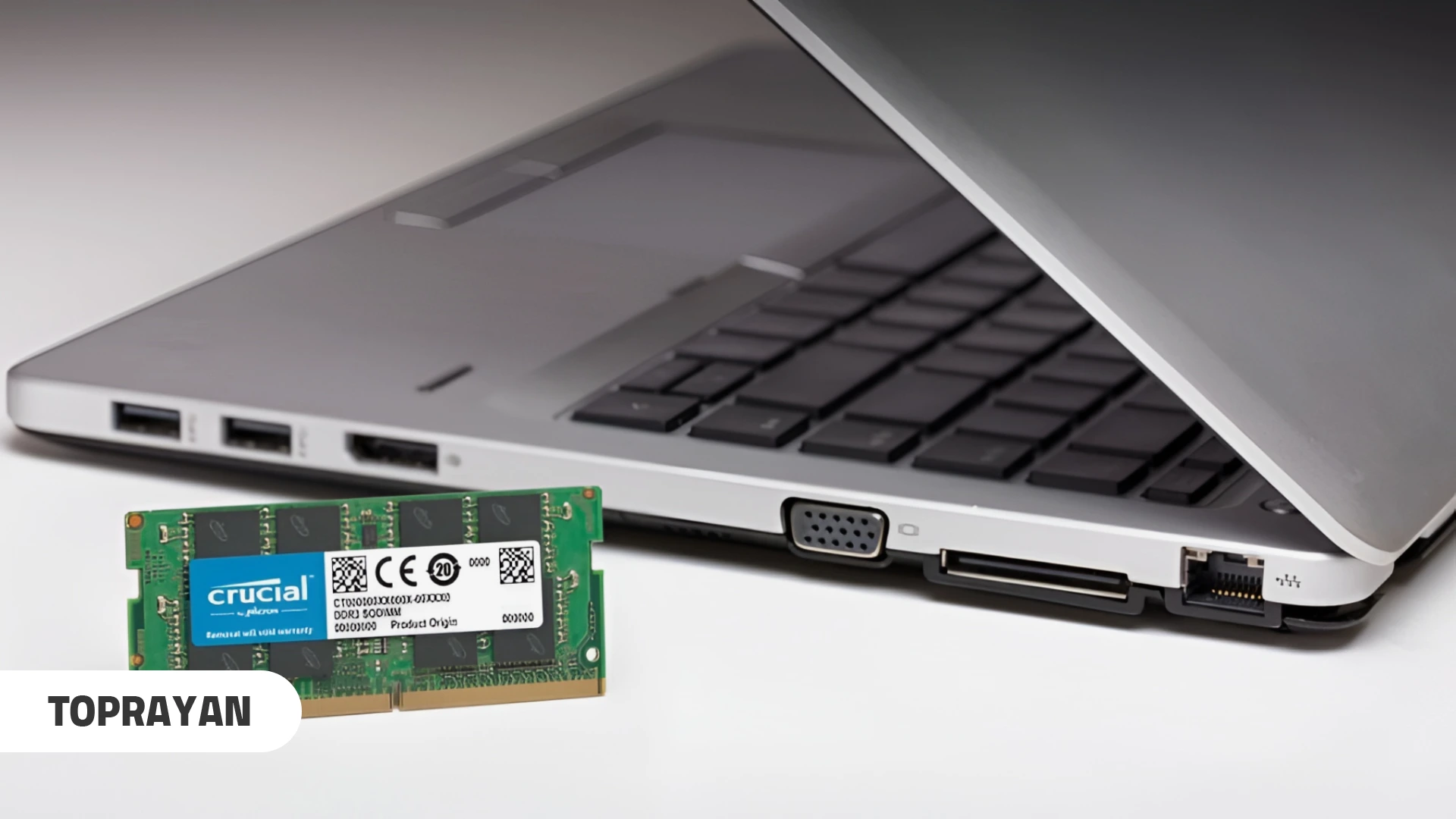
انتخاب رم لپ تاپ مناسب یکی از مهمترین مراحل در ارتقای عملکرد دستگاه است. رمها نقش کلیدی در سرعت پردازش و اجرای همزمان برنامهها دارند و انتخاب درست آنها میتواند مهارت کاربری شما را به شکل قابل توجهی بهبود ببخشد. قبل از خرید، بهتر است ظرفیت، نوع و فرکانس رم لپ تاپ را بررسی کنید تا با سیستم شما همخوانی داشته باشد و از نظر عملکرد بهترین نتیجه را عرضه کند. همچنین توجه به تعداد اسلاتهای خالی و قابلیت ارتقا در آینده میتواند در تصمیمگیری شما تاثیرگذار باشد. در این راهنمای خرید رم لپ تاپ از تاپ رایان، هر آنچه را که باید از خرید این قطعات مهم بدانید، با شما در میان میگذاریم.
رم لپ تاپ چه میکند؟
رم لپ تاپ بخش مهمی از سختافزار است که وظیفه پردازش دادهها و نگهداری اطلاعات موقت در حین اجرای برنامهها را بر عهده دارد. این قطعه به سیستم کمک میکند تا بدون تأخیر، برنامهها را باز و اجرا کند و امکان انجام چند کار همزمان را آماده میکند. برخلاف حافظه SSD که وظیفه ذخیرهسازی دائمی اطلاعات را دارد، رم تنها دادههای مورد نیاز سیستم در لحظه را نگه میدارد و به سرعت دسترسی به آنها کمک میکند، بنابراین نقش آن در افزایش سرعت و روان بودن عملکرد لپ تاپ بسیار حیاتی است.
یکی از نکات مهم هنگام خرید، تفاوت رم کامپیوتر با رم لپ تاپ است. رمهای لپ تاپ معمولاً اندازه کوچکتری دارند و از طراحی SODIMM استفاده میکنند تا با فضای محدود دستگاه سازگار باشند، در حالی که رم کامپیوترهای رومیزی بزرگتر و توانمندتر هستند. همچنین ظرفیت و فرکانس رم تأثیر مستقیمی بر سرعت باز شدن برنامهها و اجرای بازیها یا نرمافزارهای سنگین دارد. انتخاب رم مناسب باعث میشود لپ تاپ سریعتر عمل کند و مهارت کاربری بهتری داشته باشید.
انواع رم لپ تاپ
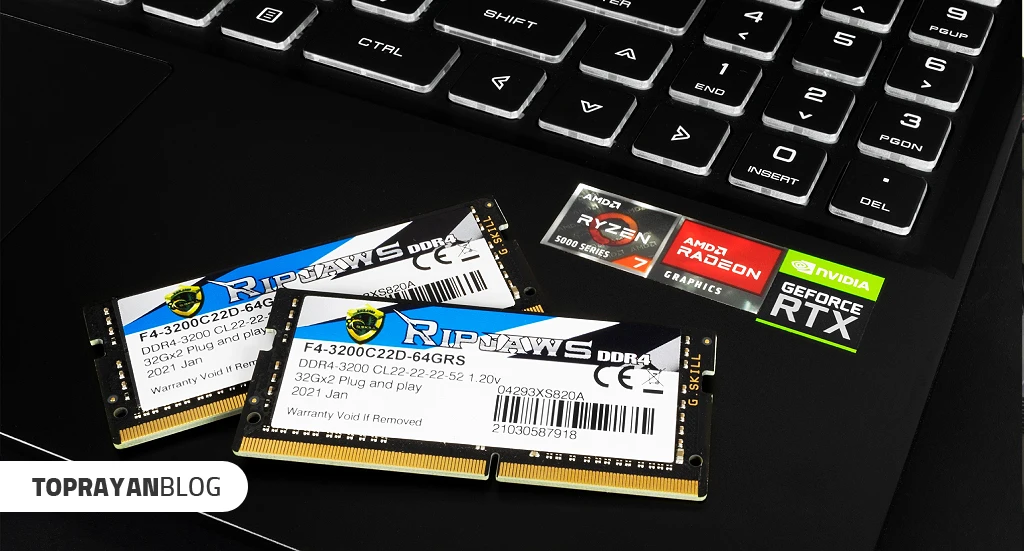
در این بخش از راهنمای خرید رم لپ تاپ، باید با انواع این قطعات آشنا شوید.انواعی که هر کدام سرعت و مصرف انرژی متفاوتی دارند. در ادامه به جزئیات بیشتر و نکات مهم برای انتخاب هر نوع رم میپردازیم.
(DDR3 (Double Data Rate 3
مدلهای DDR3 (Double Data Rate 3) یکی از نسلهای قدیمی اما پرکاربرد در لپ تاپها به شمار میآید که هنوز در بسیاری از سیستمهای قدیمی عملکرد قابل قبولی دارد. DDR3 با وجود قدیمی بودن، هنوز میتواند برای لپ تاپهای معمولی و کاربران با نیازهای ساده گزینهای مناسب باشد و خرید آن به عنوان ارتقا برای سیستمهای قدیمی اقتصادی است.
در ادامه نکات کلیدی این نوع را بررسی میکنیم:
- نسل قدیمیتر: DDR3 قبل از DDR4 و DDR5 عرضه شد و در لپ تاپها و کامپیوترهای قدیمیتر استفاده میشود.
- فرکانس و سرعت: سرعت عملکرد آن معمولاً بین 800 تا 2133 مگاهرتز است که برای کاربریهای روزمره مناسب است.
- مصرف انرژی: مصرف برق آن نسبت به DDR2 کمتر است اما نسبت به نسلهای جدیدتر بیشتر است.
- سازگاری با لپ تاپها: بیشتر در لپ تاپهای قدیمی و مادربردهایی که از DDR3 پشتیبانی میکنند کاربرد دارد.
- ظرفیت ماژولها: معمولاً تا 8 یا 16 گیگابایت عرضه میشود و برای نرمافزارهای سبک و فعالیتهای روزمره کافی است.
(DDR4 (Double Data Rate 4
نوع DDR4 (Double Data Rate 4) نسل بعدی DDR3 هستند و سرعت و عملکرد بهتری برای لپ تاپها مهیا میکنند. در واقع استفاده از رم لپ تاپ DDR4 باعث میشود لپ تاپ شما سریعتر عمل کند و اجرای برنامههای سنگین بدون کندی انجام شود.
در ادامه نکات مهم این نوع رم را بررسی میکنیم:
- سرعت بالاتر: DDR4 با فرکانسهای معمولی بین 2133 تا 3200 مگاهرتز یا بیشتر، سرعت اجرای برنامهها و انتقال دادهها را بهبود میبخشد.
- مصرف انرژی کمتر: نسبت به DDR3، انرژی کمتری مصرف میکند و عمر باتری لپ تاپ را افزایش میدهد.
- ظرفیت بیشتر: ماژولهای DDR4 معمولاً تا 16 یا 32 گیگابایت عرضه میشوند و برای اجرای نرمافزارهای سنگین و چندکارکردی مناسب هستند.
- سازگاری: برای لپ تاپهایی که مادربرد آنها از DDR4 پشتیبانی میکند، بهترین گزینه ارتقا است.
- پشتیبانی از تکنولوژیهای جدید: DDR4 از قابلیتهایی مانند ECC و Dual Channel پشتیبانی میکند که عملکرد و پایداری سیستم را افزایش میدهد.
(DDR5 (Double Data Rate 5
مدلهای DDR5 (Double Data Rate 5) جدیدترین نسل حافظههای رم برای لپ تاپها هستند و عملکرد و سرعتی بینظیر نسبت به نسلهای قبلی در اختیار قرار میدهند. استفاده از رم لپ تاپ DDR5 باعث میشود لپ تاپ شما عملکردی روانتر داشته باشد و اجرای برنامههای سنگین و بازیهای پیشرفته بدون تأخیر انجام شود. در ادامه نکات کلیدی این نوع را بررسی میکنیم:
- سرعت بسیار بالا: DDR5 با فرکانسهای بین 4800 تا 6400 مگاهرتز و حتی بالاتر، اجرای برنامهها و پردازش دادهها را بسیار سریعتر میکند.
- مصرف انرژی بهینه: نسبت به DDR4، انرژی کمتری مصرف میکند و باعث افزایش عمر باتری لپ تاپ میشود.
- ظرفیت بالاتر: ماژولهای DDR5 معمولاً تا 64 گیگابایت یا بیشتر عرضه میشوند و برای اجرای نرمافزارهای سنگین و چندوظیفهای مناسب هستند.
- پشتیبانی از تکنولوژیهای جدید: DDR5 از Dual Channel و سایر فناوریهای پیشرفته پشتیبانی میکند که عملکرد سیستم را بهبود میبخشد.
- سازگاری با لپ تاپهای جدید: فقط لپ تاپهایی که مادربرد آنها از DDR5 پشتیبانی میکند، قادر به استفاده از این نسل هستند.
(DIMM (Dual In-line Memory Module
DIMM (Dual In-line Memory Module) نوعی ماژول حافظه است که در کامپیوترها و لپ تاپها برای افزایش ظرفیت رم استفاده میشود. DIMM به دلیل ظرفیت بالاتر و ساختار مخصوص، گزینهای مناسب برای سیستمهای دسکتاپ و کاربردهای حرفهای به شمار میرود. نکات مهم درباره آن عبارتاند از:
- ساختار دو ردیفی: DIMM دارای پینهایی در دو طرف ماژول است که امکان انتقال دادهها را به صورت جداگانه و همزمان مهیا میکند.
- ظرفیت بالا: DIMM معمولاً ظرفیت بیشتری نسبت به SO-DIMM (که برای لپ تاپها استفاده میشود) دارد و مناسب کامپیوترهای دسکتاپ است.
- سازگاری با مادربرد: هر DIMM باید با نوع و نسل مادربرد سازگار باشد، مثلاً DDR3، DDR4 یا DDR5.
- فرکانس عملکرد: DIMMها فرکانسهای مختلفی دارند و سرعت سیستم تا حد زیادی به فرکانس آنها بستگی دارد.
- کاربرد: عمدتاً در کامپیوترهای رومیزی و سرورها استفاده میشوند و برای ارتقای حافظه سیستم بسیار مناسب هستند.
چه مقدار رم برای لپ تاپ من کافی است؟
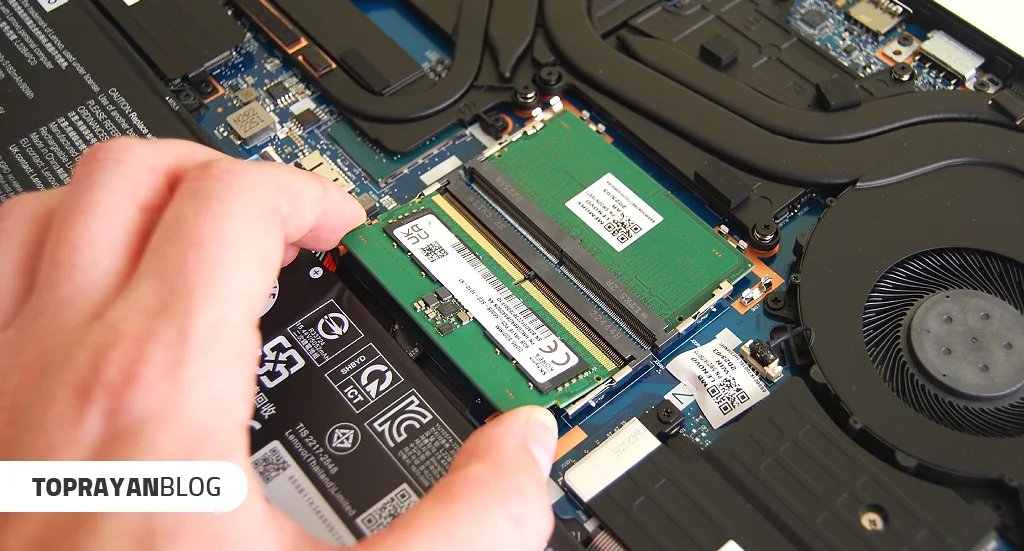
انتخاب ظرفیت مناسب نیز از مهمترین نکات راهنمای خرید رم لپ تاپ است. چرا که بر سرعت و کارایی دستگاه تاثیر مستقیم دارد. بسته به نیاز و نوع استفاده، ظرفیتهای مختلف میتوانند عملکرد متفاوتی در اختیار قرار دهند:
- 4 گیگابایت: مناسب کاربریهای سبک مثل مرور وب، مشاهده ویدیو و نرمافزارهای ساده.
- 8 گیگابایت: مناسب استفاده روزمره، اجرای چند برنامه همزمان و نرمافزارهای متوسط.
- 16 گیگابایت: مناسب اجرای برنامههای سنگین، ویرایش عکس و ویدیو و بازیهای مدرن با کیفیت بالا.
- 32 گیگابایت: مناسب کاربران حرفهای، طراحی سهبعدی، برنامهنویسی سنگین و پردازش دادههای بزرگ و چندوظیفهای.
راهنمای خرید رم لپ تاپ در سه گام
خرید این قطعه نیازمند بررسی چند نکته کلیدی مانند نوع، ظرفیت، فرکانس و سازگاری با مادربرد است تا بهترین عملکرد را برای سیستم خود انتخاب کنید. همچنین توجه به امکان ارتقا و تعداد اسلاتهای خالی اهمیت زیادی دارد.
در ادامه به راهنمای خرید رم لپ تاپ قدم به قدم میپردازیم تا مراحل انتخاب و خرید را دقیقتر بررسی کنیم.
گام اول: تشخیص مدل لپ تاپ
اگر مدل دستگاه خود را میدانید، میتوانید مستقیم به مرحله بعد بروید؛ در غیر این صورت مراحل زیر را دنبال کنید:
- بررسی برچسب زیر دستگاه: معمولاً مدل کامل دستگاه، مانند Dell Inspiron 15 5570 یا HP Pavilion Gaming 15-dk1xxx روی برچسب زیر لپتاپ نوشته شده است.
- استفاده از جعبه اصلی: در صورتی که برچسب زیر دستگاه خوانا نیست، جعبه اصلی را بررسی کنید تا مدل دقیق را پیدا کنید.
- استفاده از ویندوز: کلیدهای Win + R را فشار دهید، عبارت msinfo32 را تایپ کرده و Enter بزنید. در پنجره باز شده، مقابل System Model میتوانید مدل دقیق دستگاه خود را مشاهده کنید.
گام دوم: بررسی مشخصات فعلی لپ تاپ
بعد از اینکه مدل را پیدا کردید، گام بعدی بررسی مشخصات فعلی رم است تا بتوانید بهترین انتخاب را داشته باشید. برای این کار باید به چهار نکته مهم توجه کنید:
- حداکثر ظرفیت: هر لپتاپی محدودیتی برای میزان رم قابل پشتیبانی دارد؛ این مقدار میتواند 16، 32 یا حتی 64 گیگابایت باشد و مهم است که هنگام ارتقا از آن فراتر نروید.
- تعداد اسلاتها: چند جایگاه برای نصب رم دارید؟ اغلب یک یا دو اسلات وجود دارد که تعیینکننده نوع و تعداد ماژولهای قابل نصب است.
- نسل پشتیبانی شده: سیستم شما ممکن است از DDR3، DDR4 یا DDR5 پشتیبانی کند؛ انتخاب رم مطابق با نسل پشتیبانی شده باعث عملکرد بهینه میشود.
- حداکثر فرکانس: مادربرد لپتاپ محدودیت سرعت رم را مشخص میکند، مثلا 2666MHz یا 3200MHz و انتخاب رم با فرکانس مناسب سرعت پردازش و اجرای برنامهها را افزایش میدهد.
چگونه اطلاعات لپ تاپ را پیدا کنیم؟
برای پیدا کردن اطلاعات مورد نیاز راهنمای خرید رم لپ تاپ، میتوانید از روشهای مختلفی استفاده کنید، مانند بررسی برچسب زیر دستگاه، جعبه اصلی یا ابزارهای داخلی ویندوز مثل msinfo32. این اطلاعات شامل مدل لپتاپ، نسل رم پشتیبانی شده، تعداد اسلاتها و حداکثر ظرفیت رم میشود. در ادامه به روشهای دقیقتر و قدم به قدم برای به دست آوردن این اطلاعات میپردازیم.
روش اول: استفاده از Task Manager ویندوز
یکی از سادهترین روشها برای بررسی این قطعه، استفاده از Task Manager در ویندوز است. کافی است کلیدهای Ctrl + Shift + Esc را همزمان فشار دهید تا Task Manager باز شود. سپس به تب Performance بروید و بخش Memory را انتخاب کنید تا میزان رم نصب شده، سرعت و تعداد اسلاتهای استفاده شده را مشاهده کنید. این روش سریع و کاربردی به شما کمک میکند اطلاعات کلی رم را بدون نیاز به ابزارهای جانبی به دست آورید.
روش دوم: استفاده از ابزارهای تخصصی
برای بهدست آوردن اطلاعات دقیق و فنی درباره این قطعه میتوانید از ابزارهای تخصصی استفاده کنید؛ Crucial System Scanner پس از اسکن سیستم، مدلهای سازگار و گزینههای ارتقا را نشان میدهد و CPU Z جزئیاتی مثل نوع، فرکانس، تایمینگها، ظرفیت هر ماژول و تعداد اسلاتهای درگیر را گزارش میکند که این اطلاعات به شما کمک میکند انتخابی صحیح و سازگار با مادربرد انجام دهید.
روش سوم: مراجعه به وبسایت سازنده
یکی دیگر از روشهای مطمئن برای بهدست آوردن این اطلاعات، مراجعه به وبسایت رسمی سازنده است. با وارد کردن مدل دقیق دستگاه در بخش پشتیبانی یا مشخصات محصول، میتوانید جزئیات کامل سختافزار، شامل نسل رم پشتیبانی شده، حداکثر ظرفیت و تعداد اسلاتها را مشاهده کنید. این روش به ویژه برای مدلهای جدید یا مدلهایی که اطلاعات روی برچسب یا ابزار ویندوز قابل مشاهده نیست، کاربردی است. با استفاده از این اطلاعات میتوانید بهترین رم سازگار را انتخاب کنید.
گام سوم: تعیین مشخصات رم لپ تاپ جدید
برای انتخاب مدل مناسب، ابتدا باید ظرفیت مورد نیاز خود را بر اساس نوع کاربری و پتانسیل لپتاپ مشخص کنید. همچنین توجه به تعداد و وضعیت اسلاتهای رم اهمیت زیادی دارد تا بتوانید از حداکثر عملکرد سیستم بهره ببرید.
- ظرفیت رم را بر اساس نیازهای کاری و نرمافزارهایی که استفاده میکنید انتخاب کنید تا بهترین عملکرد و سرعت را داشته باشید.
- اسلاتهای رم لپتاپ نقش کلیدی در ارتقای سیستم دارند و باید قبل از خرید به تعداد و وضعیت آنها توجه شود.
- سناریو ۱ (یک اسلات خالی دارید): بهتر است یک ماژول رم مشابه ماژول فعلی از نظر ظرفیت، فرکانس و تایمینگ خریداری کنید تا قابلیت Dual Channel فعال شود و عملکرد سیستم تا ۲۰٪ افزایش یابد.
- سناریو ۲ (هر دو اسلات پر هستند): برای افزایش ظرفیت، هر دو ماژول فعلی را خارج کرده و یک کیت دو کاناله با ظرفیت مورد نظر (مثلاً 2x8GB) نصب کنید تا از تمام قابلیتهای ارتقا بهره ببرید.
نکات کلیدی راهنمای خرید رم لپ تاپ
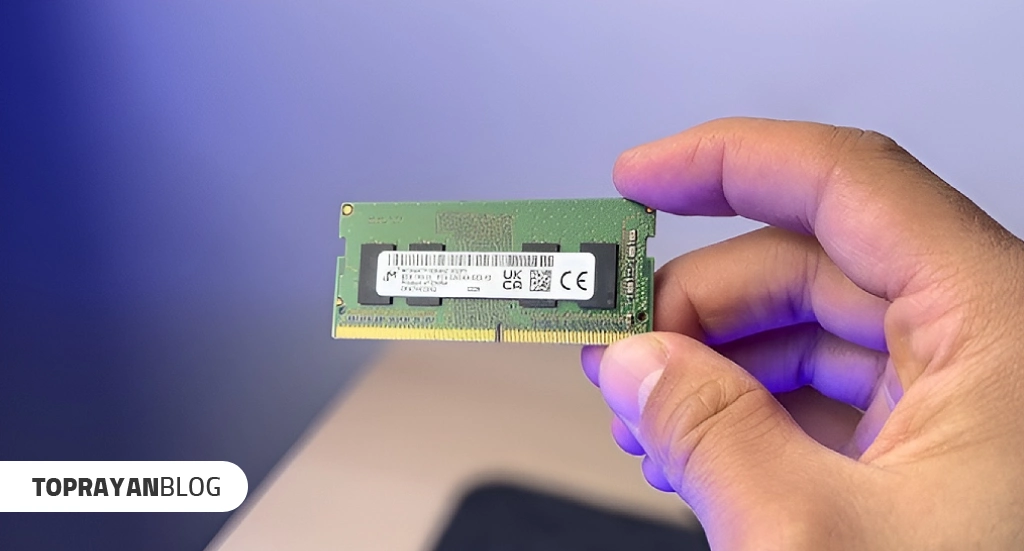
برای انتخاب مدل مناسب، باید چند فاکتور مهم را در نظر بگیرید تا هم با لپتاپ سازگار باشد و هم بهترین عملکرد را در اختیار قرار دهد:
- نسل: همیشه مطمئن شوید که نسل رم انتخابی با دستگاه شما مطابقت دارد. به عنوان مثال، مدلهای سازگار با DDR4 باید رم DDR4 نصب کنند، زیرا نسلهای مختلف رم مانند DDR3، DDR4 و DDR5 با یکدیگر سازگار نیستند.
- نوع فیزیکی رم: لپتاپها به انواع SO-DIMM نیاز دارند، در حالی که رمهای DIMM مخصوص کامپیوترهای دسکتاپ هستند و در لپتاپ نصب نمیشوند. انتخاب فرم فاکتور مناسب برای نصب صحیح و عملکرد بهینه ضروری است.
- ظرفیت کل: ظرفیت حافظه جدید نباید از حداکثر پشتیبانی لپتاپ بیشتر باشد. به عنوان مثال، اگر دستگاه شما از 16 گیگابایت پشتیبانی میکند، نصب حافظه 32 گیگابایتی باعث شناسایی نشدن آن خواهد شد.
- سرعت یا فرکانس: بهتر است رم با فرکانس برابر یا کمتر از حداکثر فرکانس مادربرد انتخاب شود. خرید مدل سریعتر ممکن است باعث شود که مادربرد آن را با سرعت پایینتر اجرا کند و هزینه اضافی صرف شده باشد بدون افزایش عملکرد.
- ولتاژ: ولتاژ حافظه باید با نسل آن هماهنگ باشد؛ برای مثال، DDR4 معمولاً 1.2 ولت است. اگر رم خاصی مانند DDR3L انتخاب میکنید، دقت کنید ولتاژ آن با سیستم سازگار باشد.
- پیکربندی دو کاناله: برای عملکرد بهتر سیستم، توصیه میشود از دو ماژول یکسان به صورت کیت استفاده کنید تا قابلیت Dual Channel فعال شود و سرعت پردازش افزایش یابد.
جمعبندی
در این راهنمای خرید رم لپ تاپ دیدید که انتخاب این قطعه مناسب نقش بسیار مهمی در افزایش سرعت و بهبود عملکرد دارد و توجه به نسل، ظرفیت، فرکانس و پیکربندی رم میتواند مهارت کاربری شما را به شکل قابل توجهی ارتقا دهد. اگر در انتخاب رم مناسب مطمئن نیستید یا نیاز به راهنمایی دقیقتری دارید، میتوانید از مشاوره کامپیوتر تاپ رایان استفاده کنید تا بهترین گزینه مطابق با سیستم و نیازهای خود را انتخاب کنید و از حداکثر عملکرد لپتاپ بهرهمند شوید.
 ضمانت اصالت کالا
 ۷ روز ضمانت بازگشت وجه
 مشاوره رایگان
 پشتیبانی بر خط
 ارسال به کل کشور
 خرید اقساطی
